
Cấu Hình OTA URL
Chỉnh sửa firmware ESP32 để trỏ OTA URL về Assistant Core server.
Assistant Core đã cung cấp sẵn firmware để nạp trực tiếp cho thiết bị (xem Nạp Firmware). Trang này dành cho trường hợp bạn muốn tự build firmware riêng thay vì dùng firmware có sẵn.
Server Assistant Core tương thích hoàn toàn với firmware mã nguồn mở Xiaozhi ESP32 và các firmware dựa trên Xiaozhi đang có trên thị trường. Bạn chỉ cần trỏ OTA URL của firmware về Assistant Core server. Đây là endpoint mà thiết bị gọi lúc khởi động để lấy cấu hình, thời gian hệ thống, thông tin kết nối realtime và mã kích hoạt — không chỉ để cập nhật firmware.
Nếu OTA URL sai, thiết bị sẽ không lấy được cấu hình và không bắt đầu được phiên giọng nói, dù đã nạp firmware thành công.
Yêu Cầu
- ESP-IDF v5.3+ đã cài đặt (xem ESP-IDF Getting Started)
- Cáp USB kết nối thiết bị ESP32-S3
Clone mã nguồn firmware Xiaozhi và chạy các lệnh bên dưới bên trong thư mục vừa clone:
git clone https://github.com/78/xiaozhi-esp32.git
cd xiaozhi-esp32
Các Bước
1. Khởi Tạo Môi Trường ESP-IDF
get_idf2. Chọn Target Chip
idf.py set-target esp32s33. Mở Menuconfig
idf.py menuconfig4. Chỉnh OTA URL
Vào AssistantCore Assistant → chọn dòng Default OTA URL, nhấn Enter rồi nhập URL của server. Nhấn S để Save và Q để thoát.
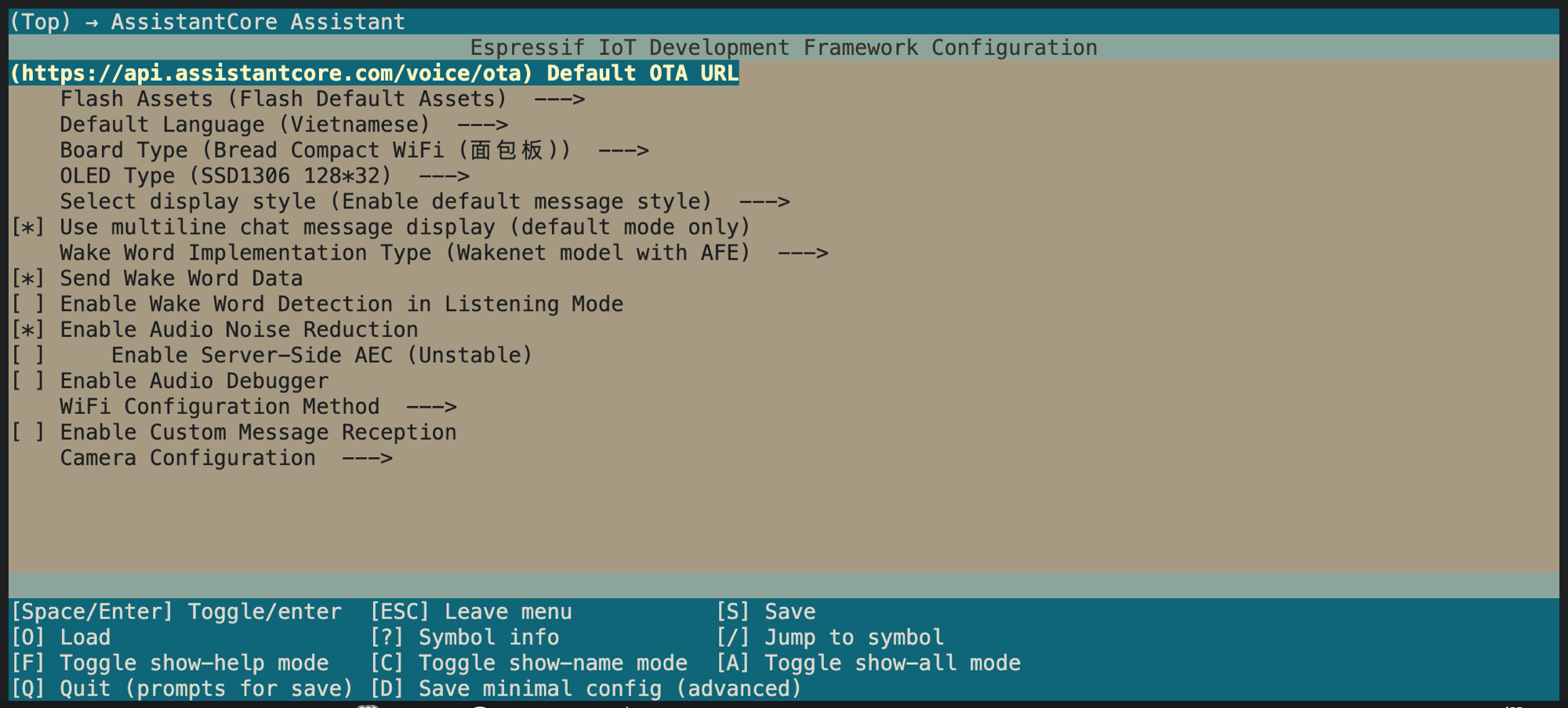
Trong menu AssistantCore Assistant, chỉnh Default OTA URL trỏ về Assistant Core server.
Nhập URL của Assistant Core server theo định dạng https://<tên-miền-server>/voice/ota. Với nền tảng được host sẵn, giá trị là:
https://api.assistantcore.com/voice/otaTrong cùng menu AssistantCore Assistant, kiểm tra Board Type đúng với phần cứng của bạn trước khi build.
5. Build Firmware
idf.py build6. Nạp & Theo Dõi Log
idf.py flash monitorNhấn Ctrl+] để thoát serial monitor.
Nếu thiết bị không nhận cổng Serial khi flash, hãy đưa thiết bị vào Download Mode: giữ nút BOOT, nhấn nhả RST, rồi nhả BOOT và flash lại.
Kiểm Tra
Sau khi nạp xong, mở serial monitor và quan sát log lúc khởi động: thiết bị sẽ gọi tới OTA URL vừa cấu hình. Nếu kết nối thành công, thiết bị sẽ nhận cấu hình và (nếu chưa liên kết) hiển thị mã kích hoạt để bạn nhập vào Admin Panel.
Sau đó, tiếp tục với Đăng Ký Thiết Bị.